줌 PC 다운로드 및 설치 방법 안내
화상회의 프로그램의 대표격인 줌(Zoom)은 재택근무, 온라인 수업, 원격 미팅 등에 필수로 쓰이고 있습니다. PC 환경에서는 보다 안정적인 연결과 고화질 화상회의가 가능하기 때문에 많은 사용자들이 줌 PC 다운로드를 통해 프로그램을 설치하고 있습니다.
1. 줌 PC 버전의 장점
- 모바일보다 안정적인 화상 품질과 음성 전송
- 회의 녹화, 화면 공유, 파일 전송 등 다양한 기능 제공
- 대규모 회의(최대 100명 이상)에서도 끊김 없는 연결
- 가상 배경, 채팅, 참여자 관리 등 편리한 인터페이스
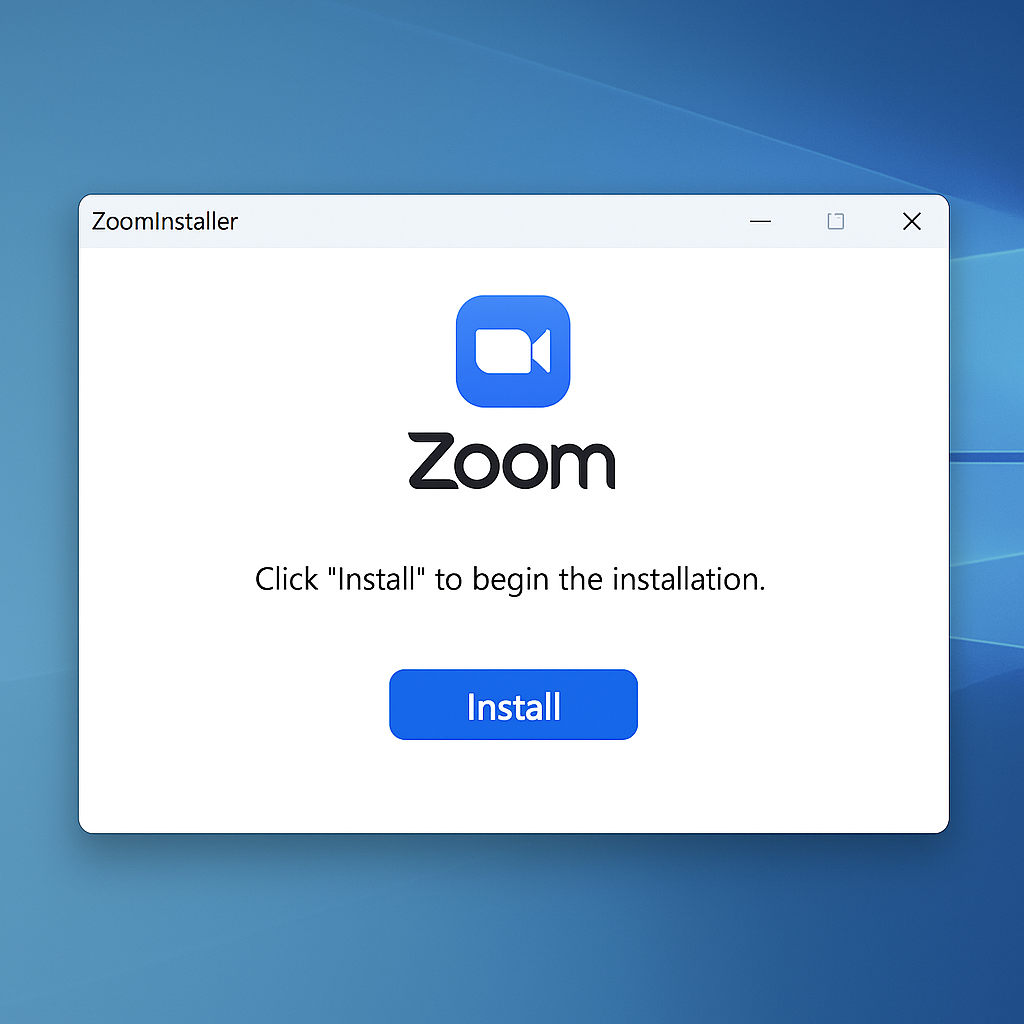
2. 줌 PC 다운로드 방법
- 공식 홈페이지 접속: Zoom 공식 사이트 방문
- 다운로드 페이지 이동: ‘Zoom Client for Meetings’ 항목 선택
- 설치 파일 저장: PC에 맞는 버전(Windows 또는 macOS) 다운로드
- 설치 실행: 다운로드된 설치 파일을 더블 클릭하여 설치 진행
- 로그인 및 사용: 설치 후 계정 로그인 또는 회의 코드 입력으로 즉시 사용 가능
3. 설치 시 유의사항
- 설치 전 최신 버전의 Windows 또는 macOS 사용 권장
- 방화벽 또는 보안 프로그램으로 인해 설치가 차단될 경우 ‘예외 허용’ 설정 필요
- 회의 중 카메라·마이크 접근 권한을 허용해야 정상 작동
4. 줌 PC 버전 주요 기능
- 화상회의: 고화질 영상 통화 및 그룹 미팅 기능
- 화면 공유: 발표자료, 영상, 브라우저 등 실시간 공유 가능
- 회의 녹화: 회의 내용을 로컬 저장 또는 클라우드 저장
- 채팅 기능: 회의 중 개별/전체 메시지 전송 가능
- 보안 기능: 암호 설정 및 대기실 기능으로 안전한 회의 진행
5. 마무리 안내
줌 PC 다운로드는 간단하지만, 설치 후 설정을 꼼꼼히 확인하는 것이 중요합니다. 카메라, 마이크, 화면 공유 권한을 미리 허용하면 회의 중 불편함이 없습니다. 지금 바로 최신 버전의 줌을 설치하고 안정적인 화상회의 환경을 경험해 보세요.